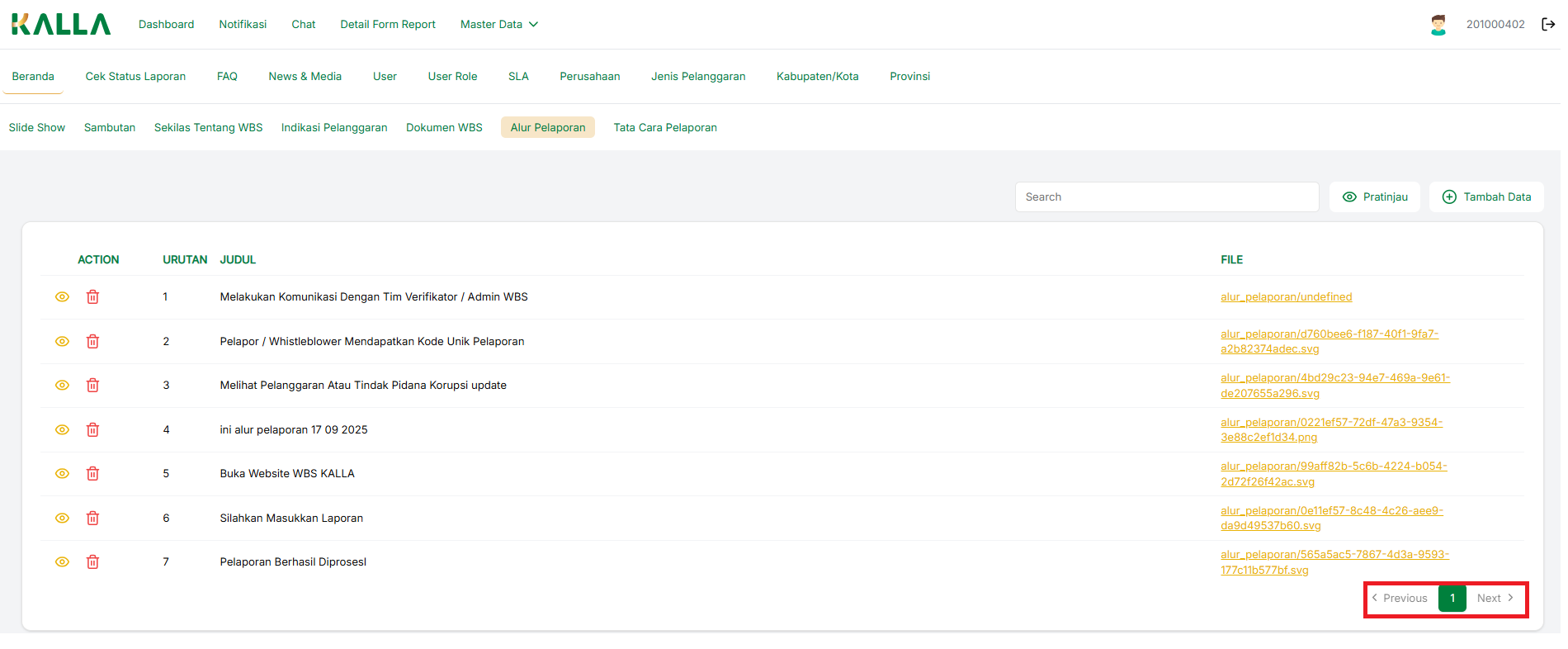
Alur Pelaporan
Cara Penggunaan Menu Alur Pelaporan
-
Untuk menampilkan menu pada Alur Pelaporan, tekan Alur Pelaporan
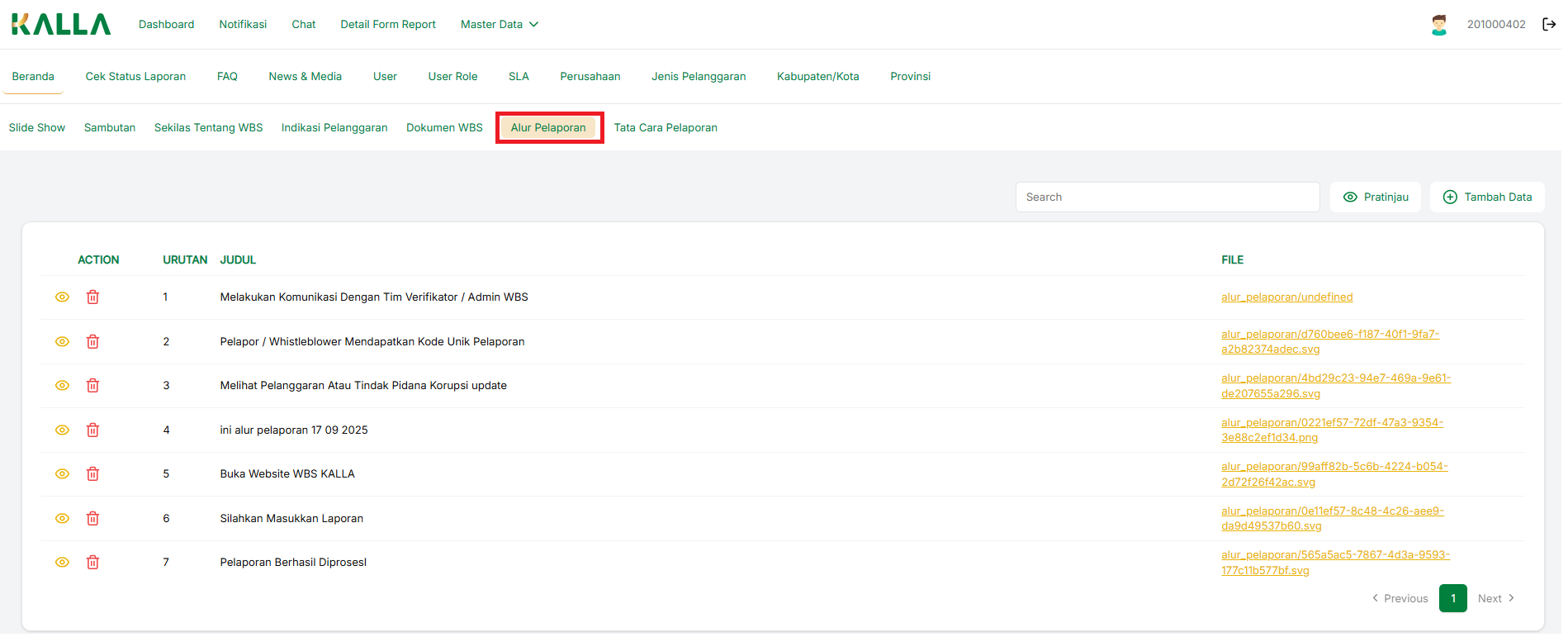
-
Untuk mencari data pada menu Alur Pelaporan, tulis keyword Kolom search
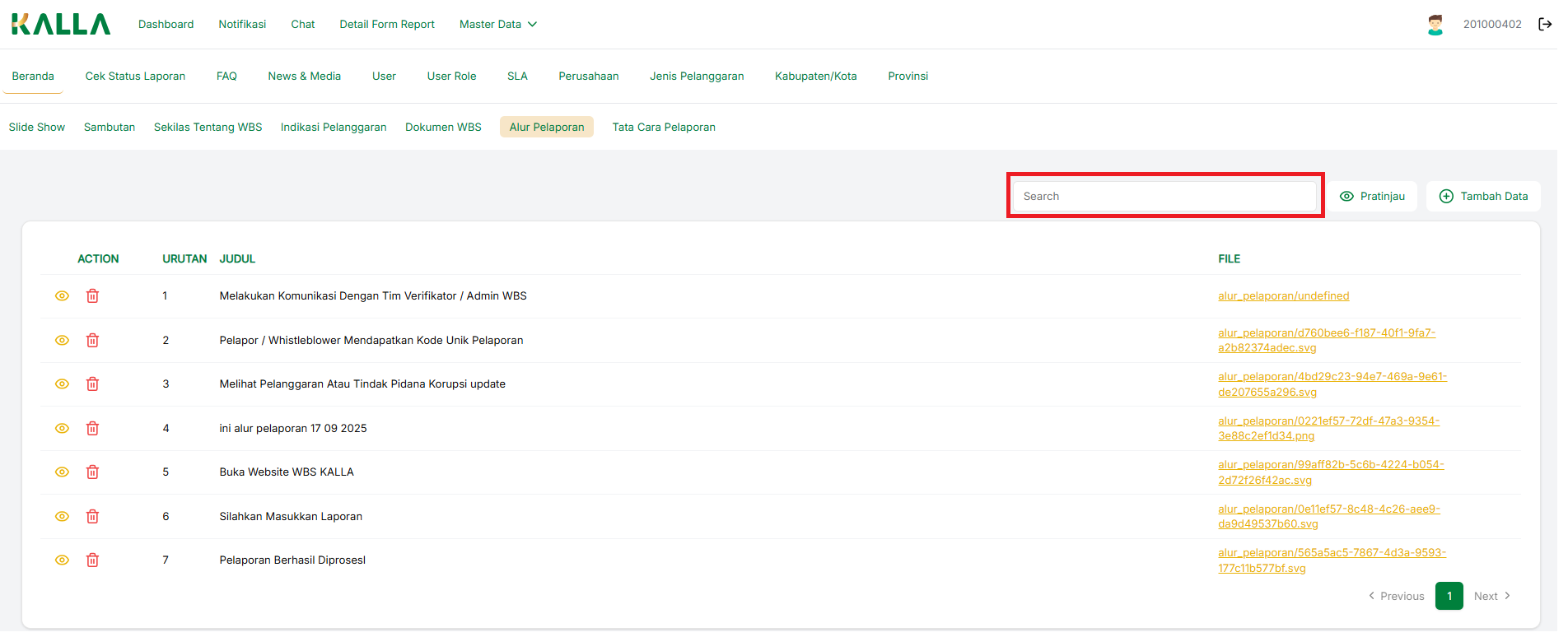
-
Untuk melakukan pratinjau pada menu Alur Pelaporan, tekan Pratinjau
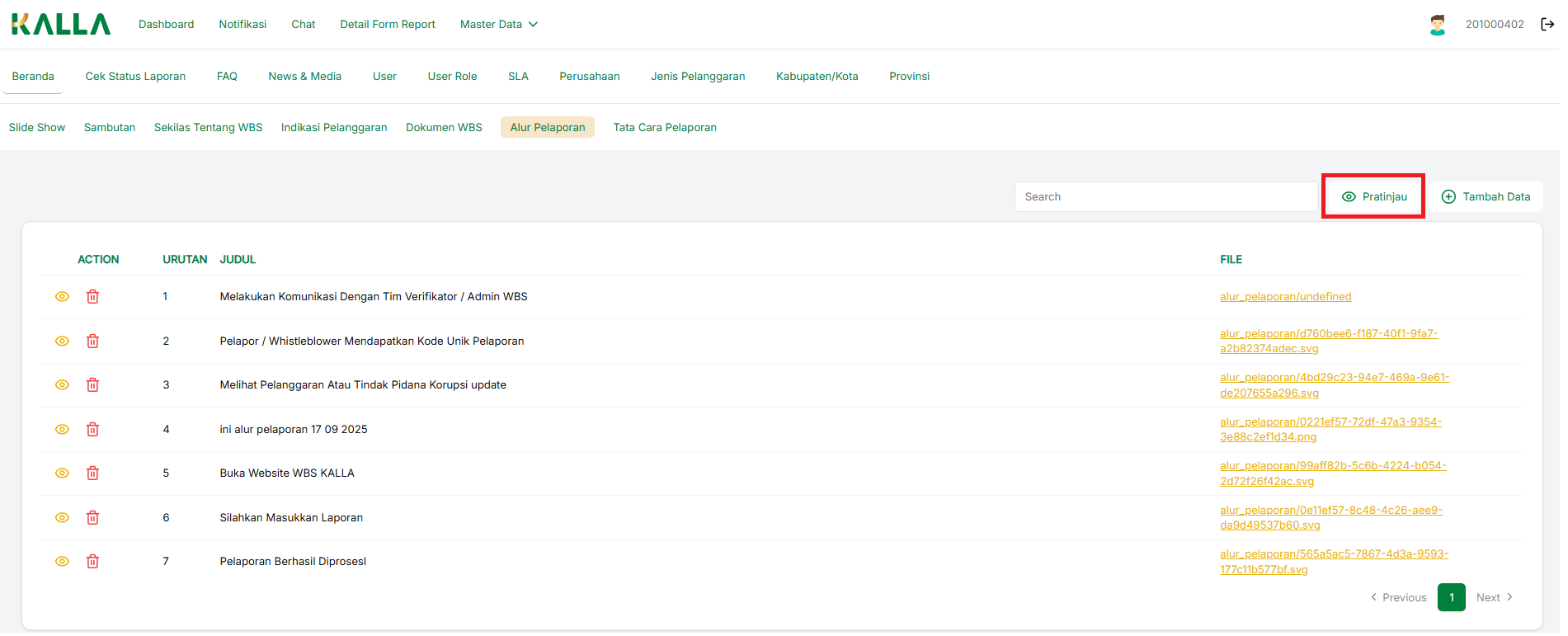
-
Untuk melakukan Tambah Data pada menu Alur Pelaporan, tekan Tambah Data

-
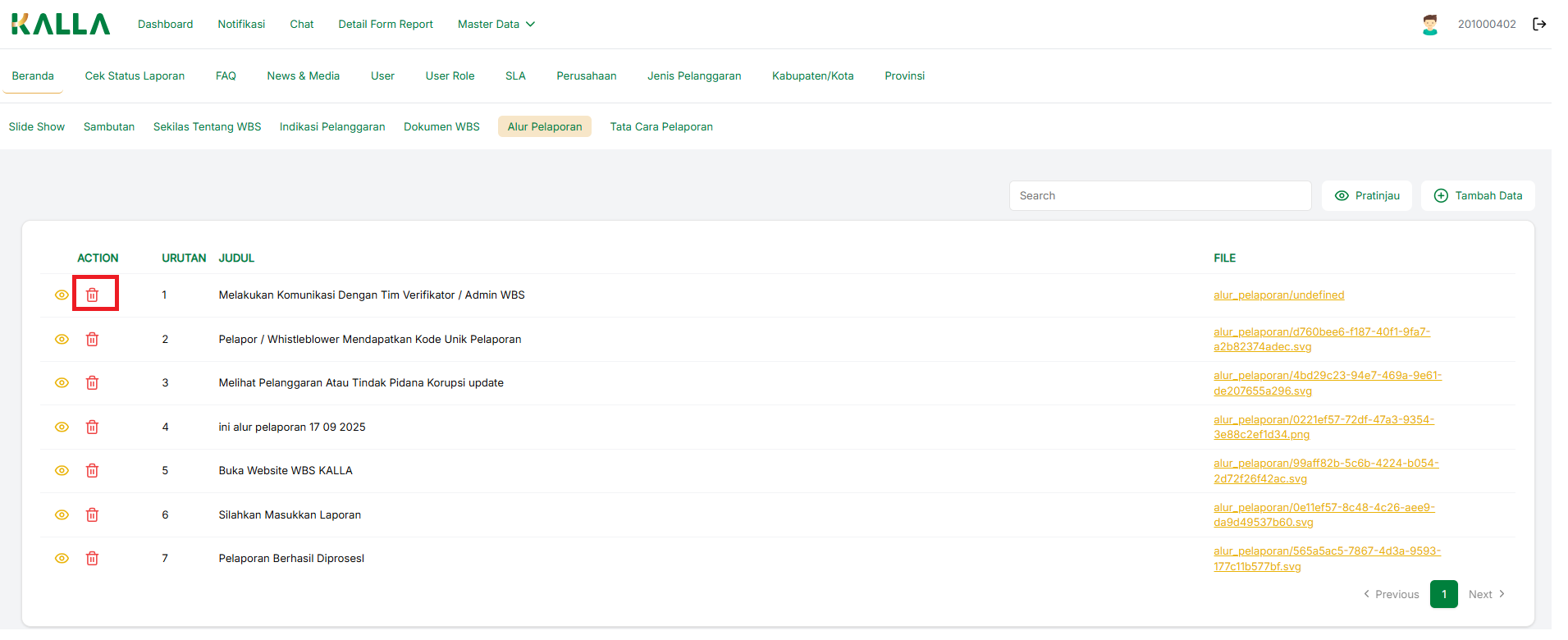
Untuk melihat dokumen/file pada list yang ada pada Alur Pelaporan, tahan ikon link dokumen/file

-
Untuk mengedit isi pada Alur Pelaporan, tekan ikon Mata

-
Untuk menghapus isi pada Alur Pelaporan, tekan ikon
-
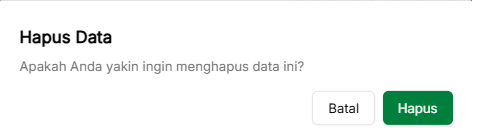
Konfirmasi hapus isi pada Sambutan, tekan Batal atau Hapus
-
Untuk berpindah halaman awal ke halaman berikutnya di menu Alur Pelaporan, tekan
- Previous untuk ke halaman sebelumnya
- Next untuk ke halaman selanjutnya