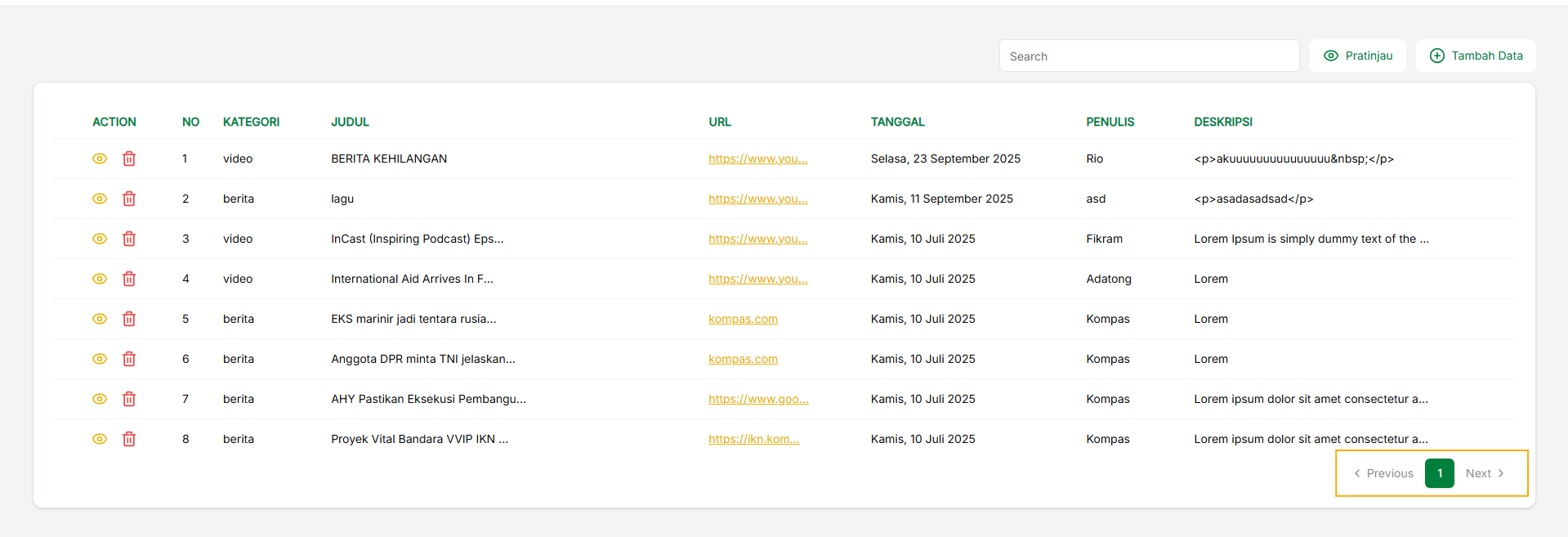
News & Media
Bagian News & Media pada halaman utama, bisa disesuaikan kontennya melalui menu News & Media pada modul master data
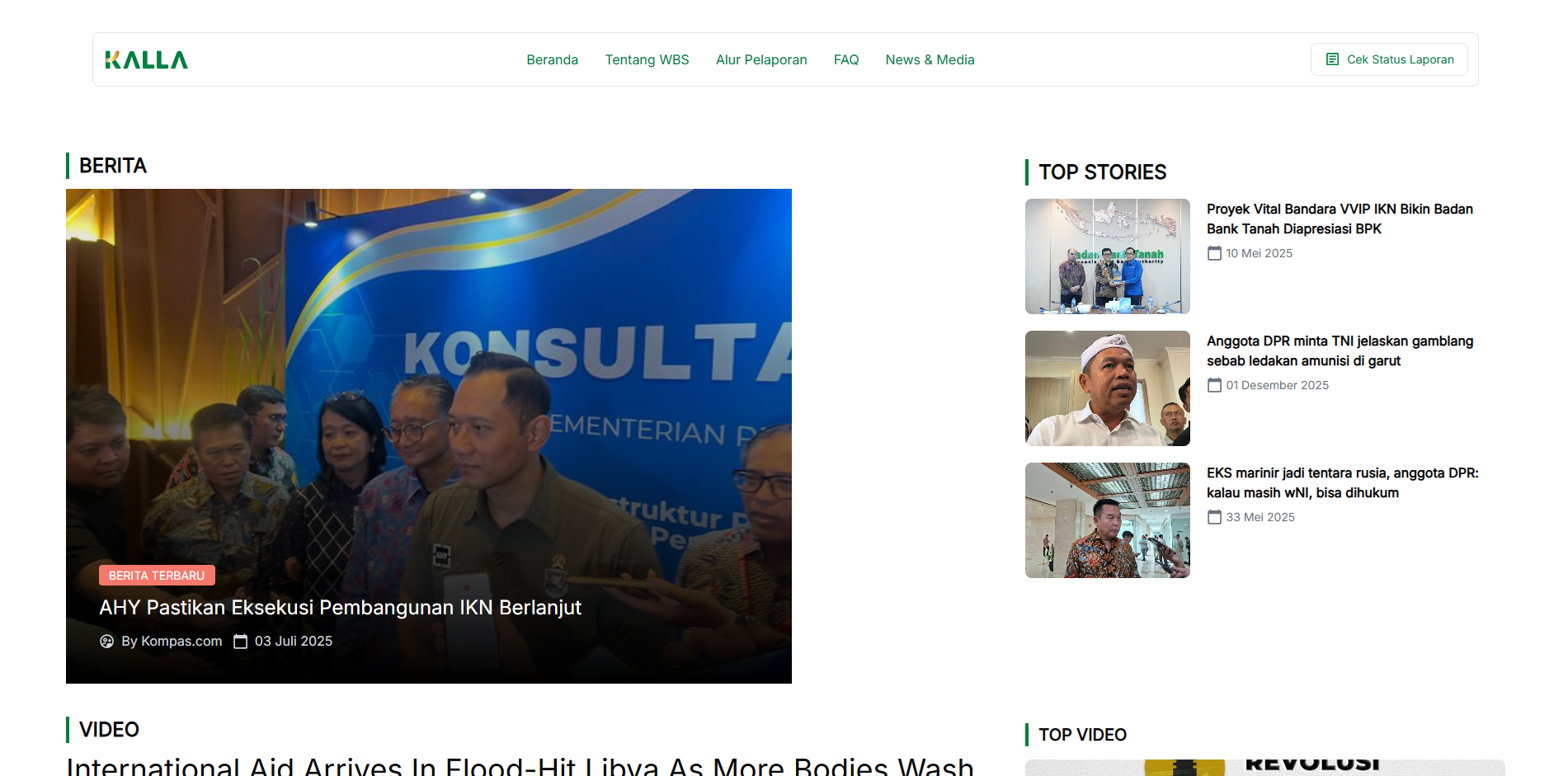
Akses menu News & Media
Untuk mengakses menu News & Media, kita perlu membuka sub menu yang ada pada master data
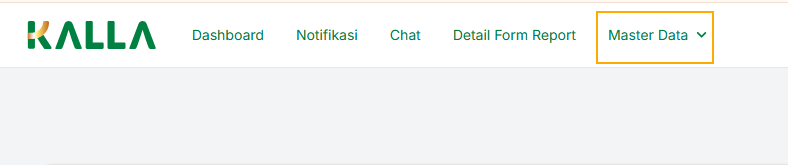
Kemudian kita bisa mengakses menu News & Media, dengan menekan menu News & Media pada sub menu master data

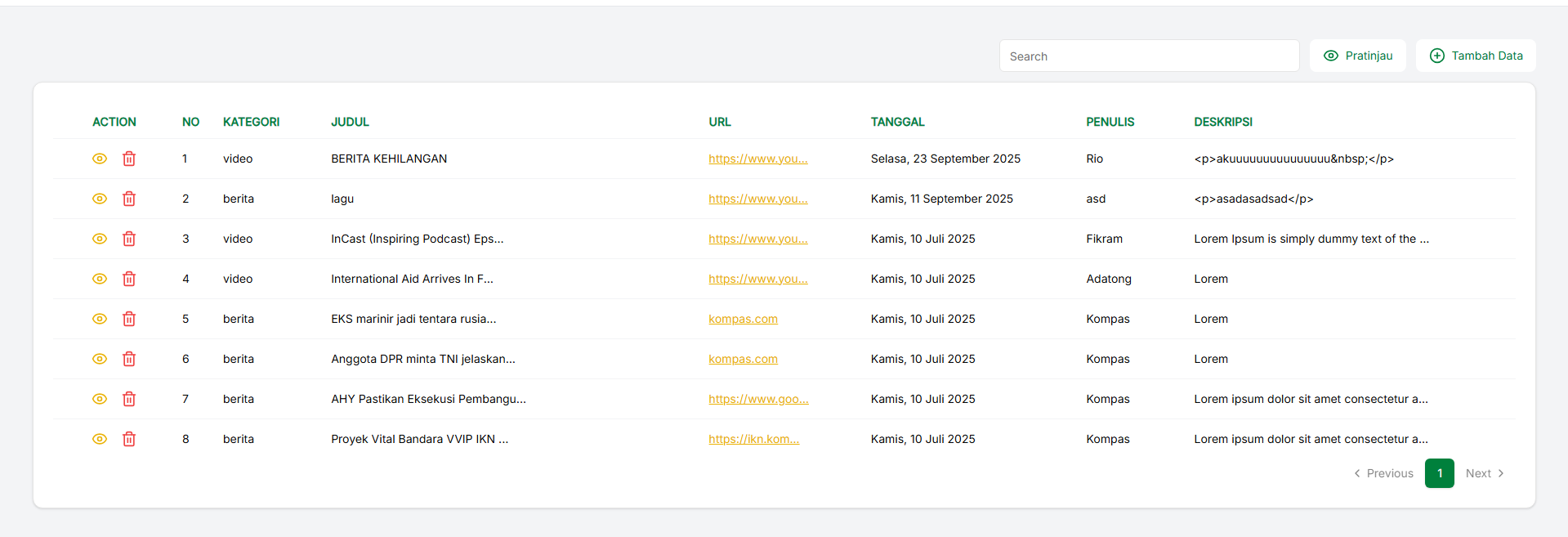
Tampilan menu News & Media
Menu News & Media, memiliki beberapa fitur, diantranya:
- pencarian
- pratinjau
- penambahan data
- ubah data
- hapus data
- halaman
Pencarian
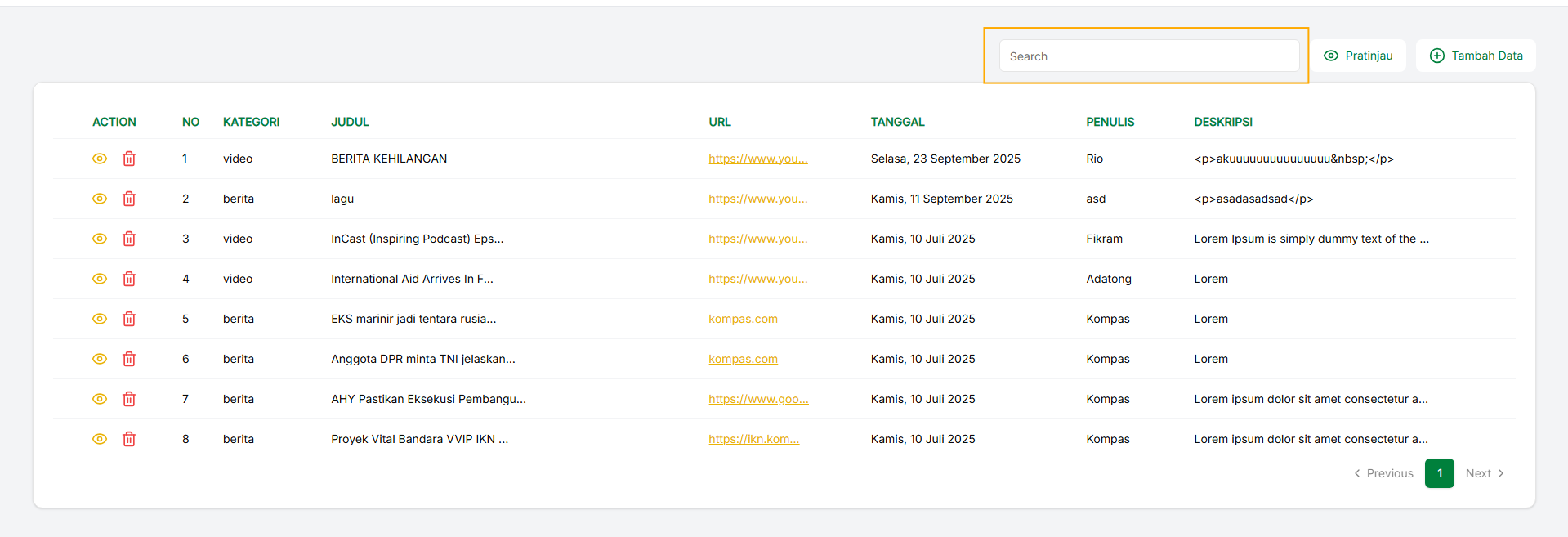
Pada menu News & Media, kita diberikan fitur pencarian berita, untuk melakukan pencarian data News & Media berdasarkan judul
Untuk melakukan mencarian, cukup ketikkan kata kunci yang ingin dicari pada filed pencarian, maka daftar data News & Media akan terfilter sesuai kata kunci yang dimasukkan
Membuat data News & Media baru
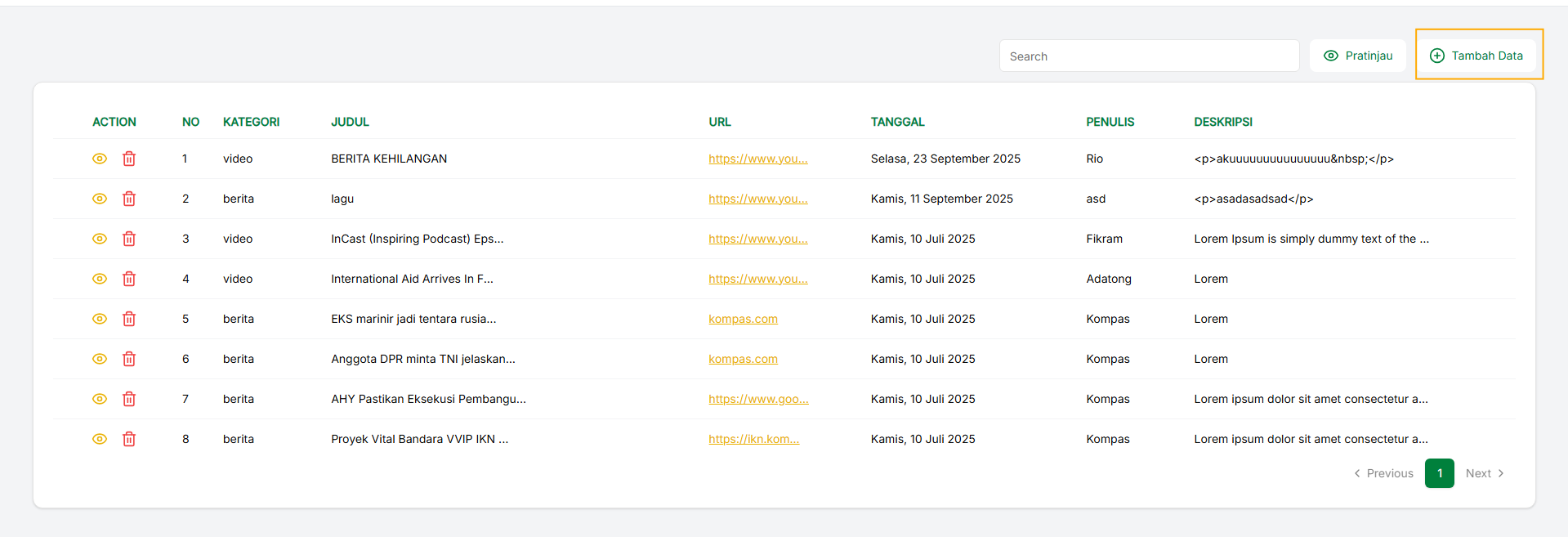
Untuk membuat data News & Media baru, kita bisa menekan tombol Tambah Data
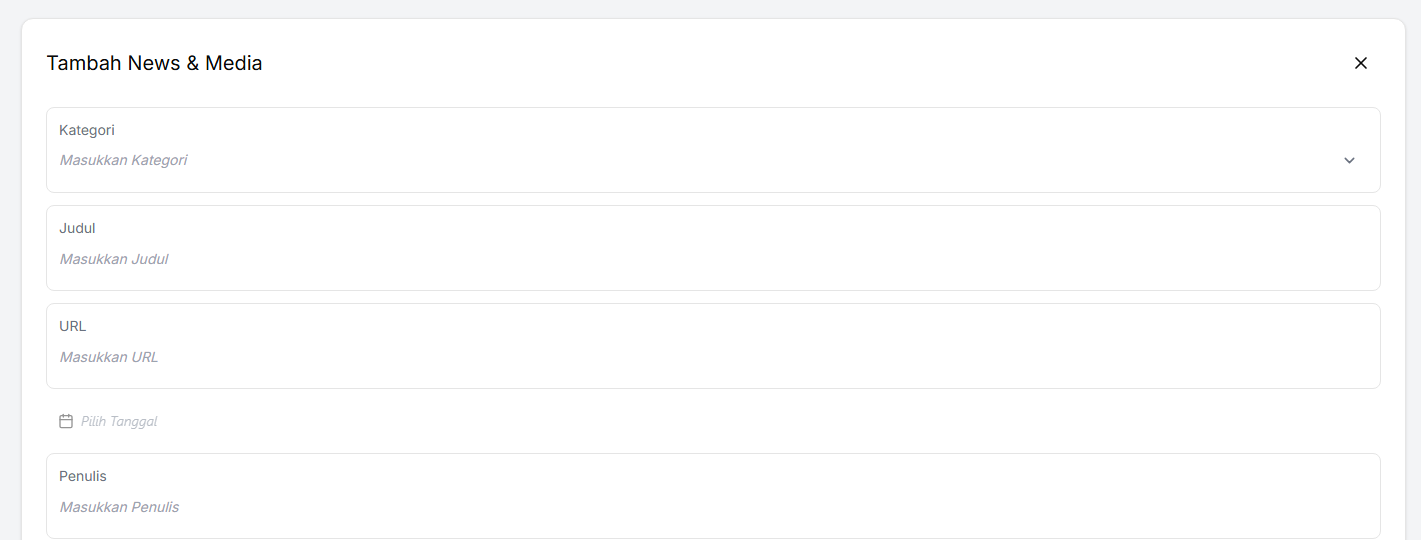
setelah menekan tombol tambah data, form untuk membuat data News & Media, akan terbuka, di sini kita bisa mengisi data News & Media yang ingin kita buat
pada bagian deskripsi, kita juga bisa menambahkan formatting, seperti pada aplikasi word processor (contoh: teks tebal, miring, dan lainnya)
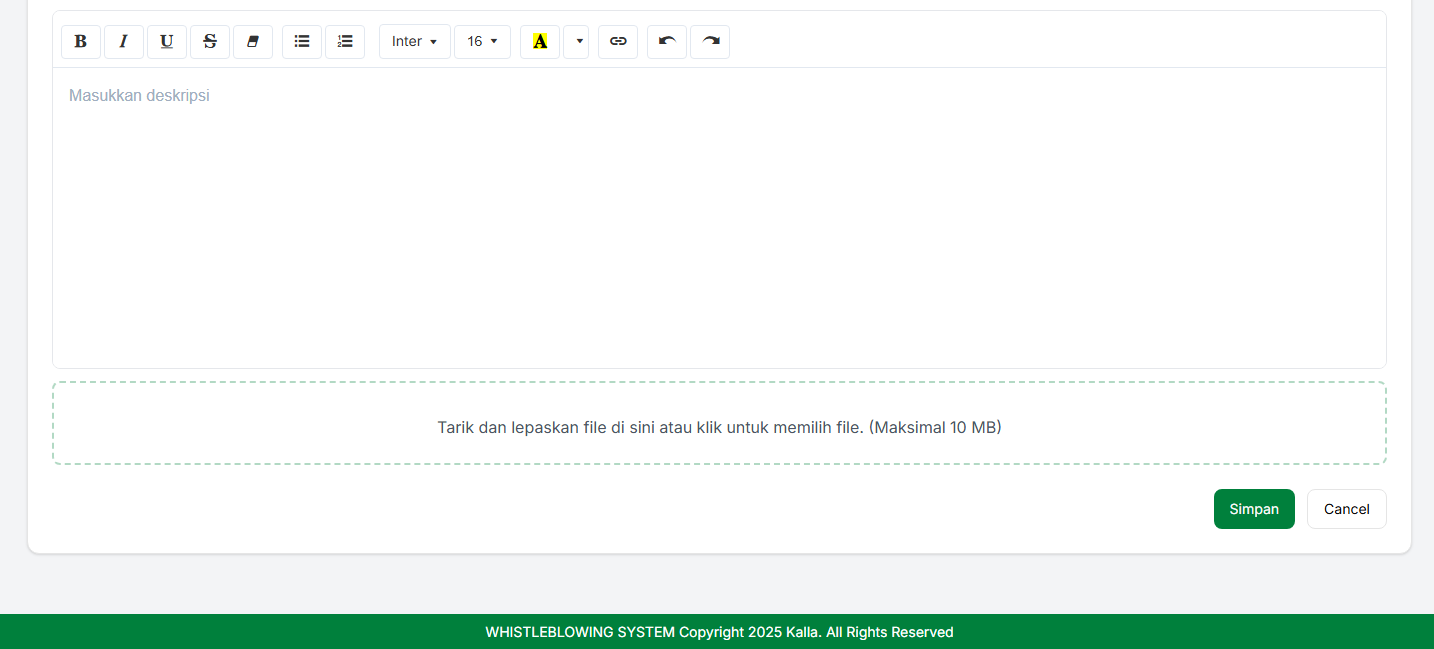
setelah mengisi data News & Media yang ingin ditambahkan, kita bisa menekan tombol Simpan
jika ingin membatalkan pembauatan data News & Media, kita bisa menekan tombol Cancel
Mengubah data News & Media
Untuk mengubah data News & Media, kita bisa menekan tombol
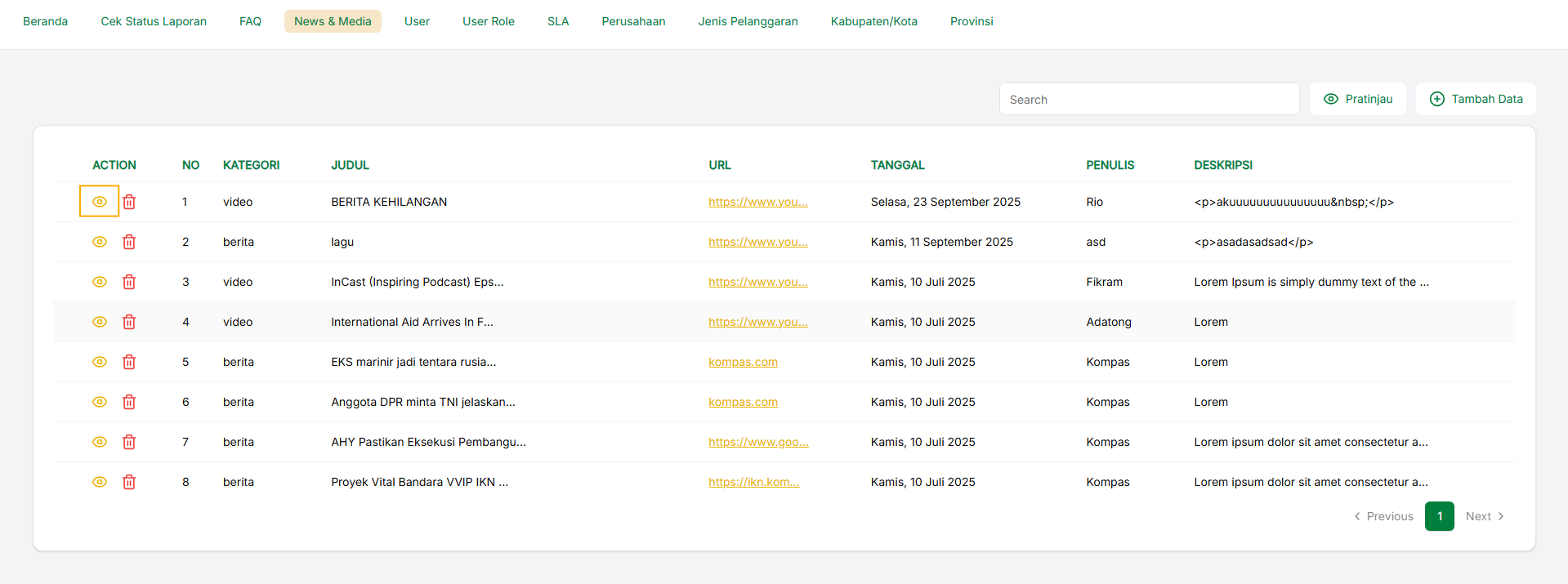
setelah menekan tombol ubah data, form untuk mengubah data News & Media, akan terbuka, di sini kita bisa mengubah field data News & Media
pada bagian deskripsi, kita juga bisa menambahkan formatting, seperti pada aplikasi word processor (contoh: teks tebal, miring, dan lainnya)
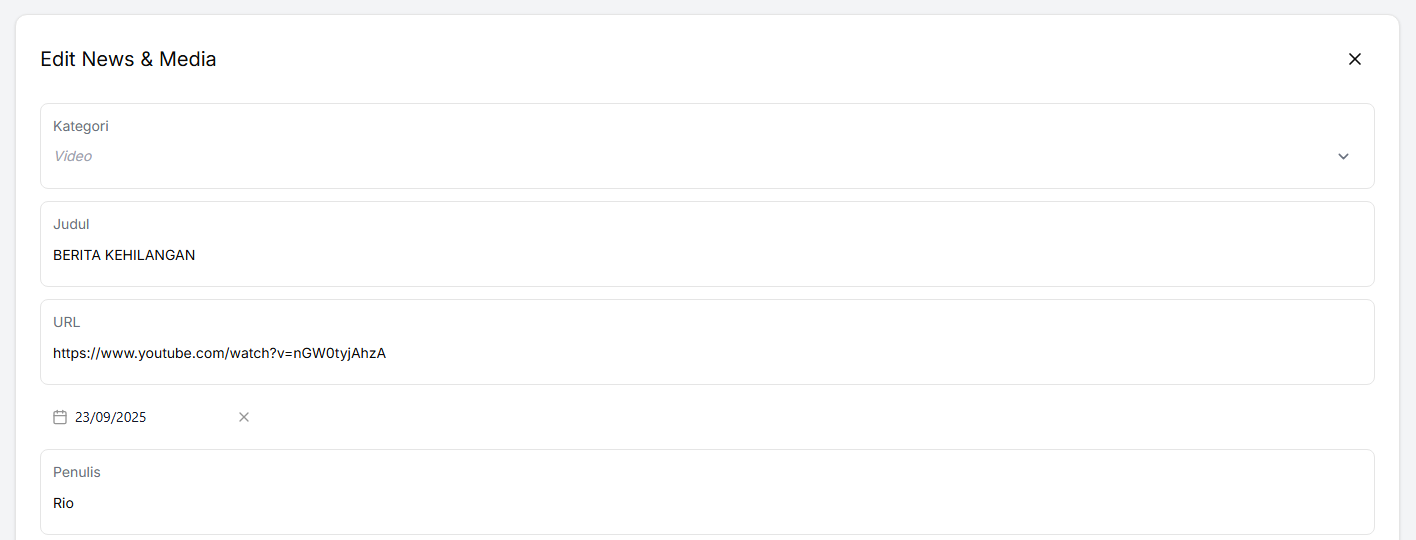
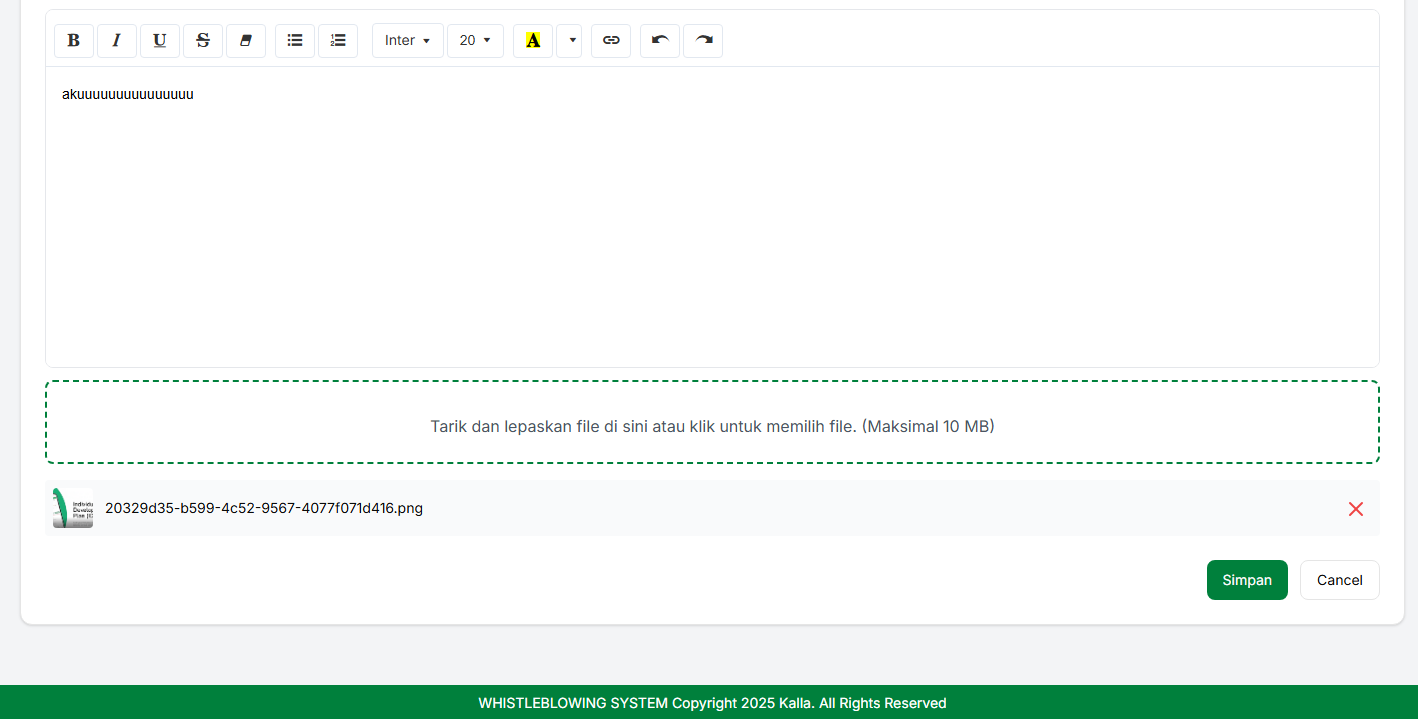
setelah mengubah data News & Media yang ingin diubah, kita bisa menekan tombol Simpan
jika ingin membatalkan perubahan data News & Media, kita bisa menekan tombol Cancel
Menghapus data News & Media
Untuk menghapus data News & Media yang sudah ada, kita bisa menekan tombol dengan icon
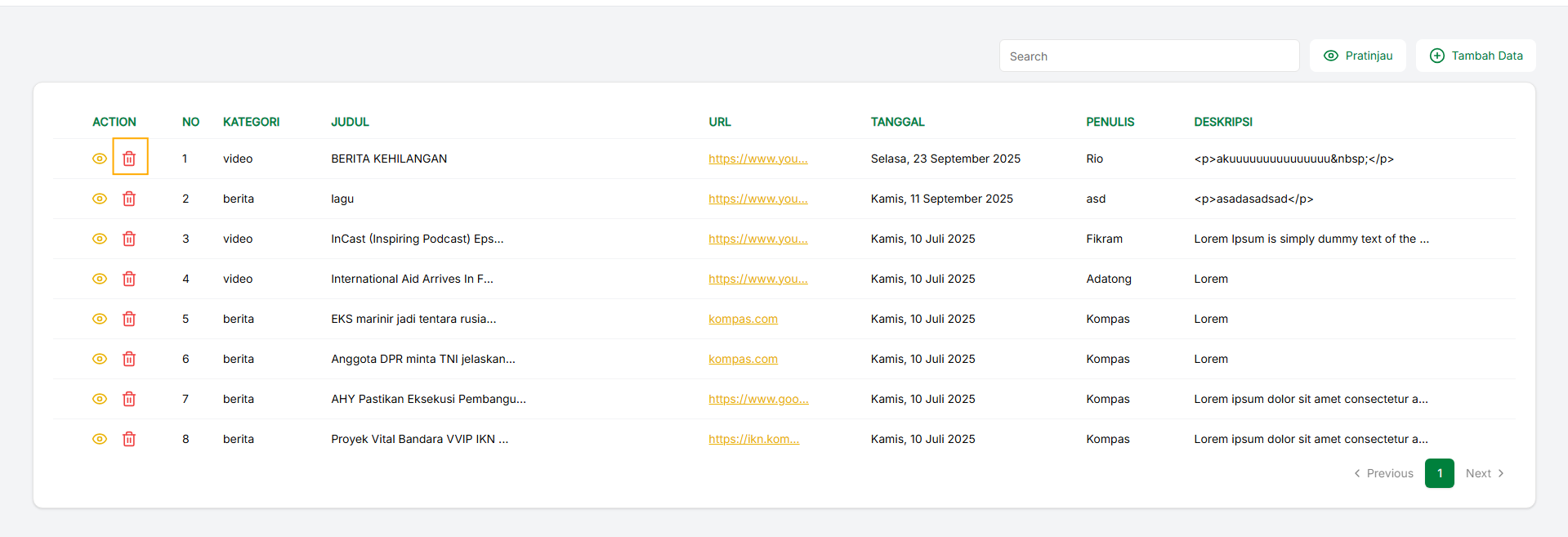
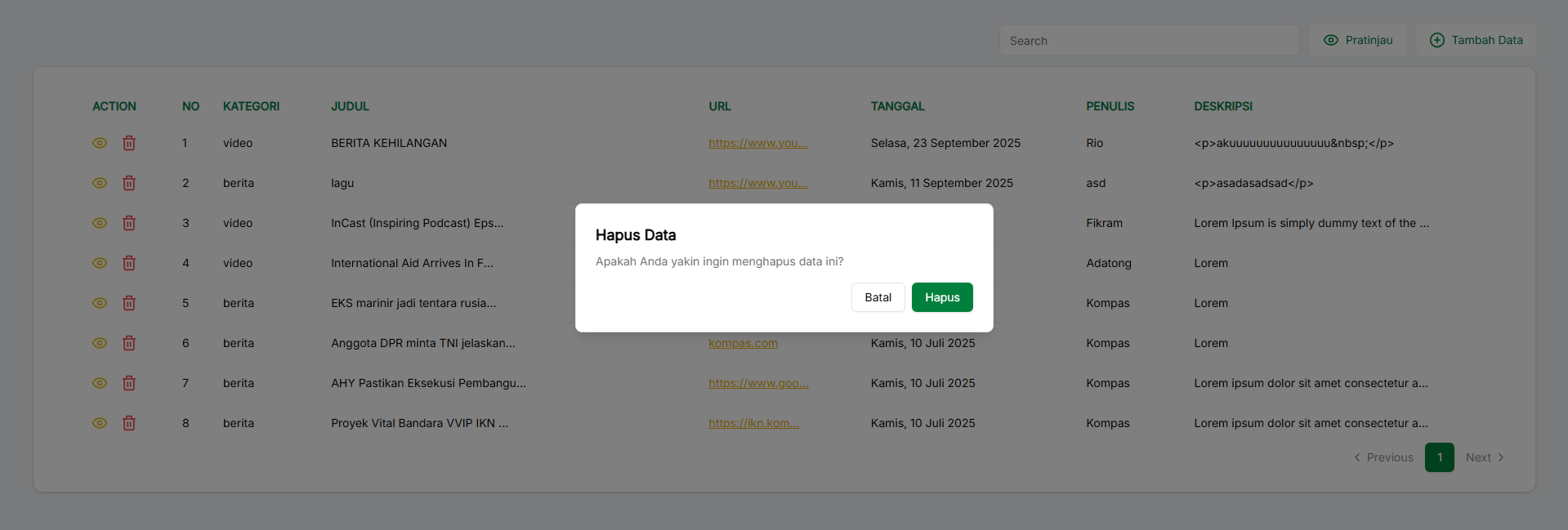
setelah itu, akan muncul permintaan konfirmasi hapus data, untuk melanjutkan hapus, kita bisa menekan tombol Hapus, atau menekan tombol Batal, jika itdak jadi menghapus data
Memilih halaman data News & Media
Jika data News & Media yang kita buat sudah banyak, maka sistem akan membagi daftar data menjadi beberapa halaman, ketika kita membuka menu News & Media, maka kita akan berada pada halaman 1, jika ingin mengganti ke laman lain, kita bisa menekan tombol dengan angka langsung, yang akan membawa kita ke halaman tersebut, atau menekan tombol:
- Previous untuk ke halaman sebelumnya
- Next untuk ke halaman selanjutnya